
Jak nainstalovat obrázek na televizní obrazovku?
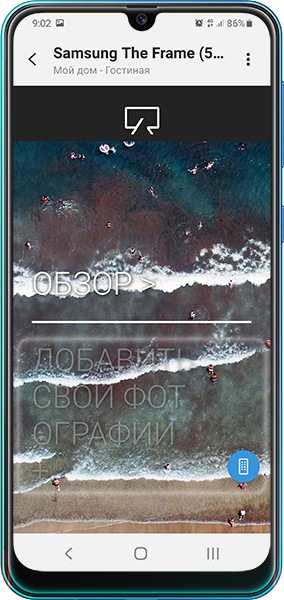
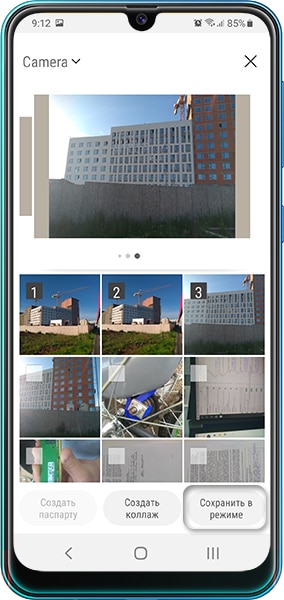
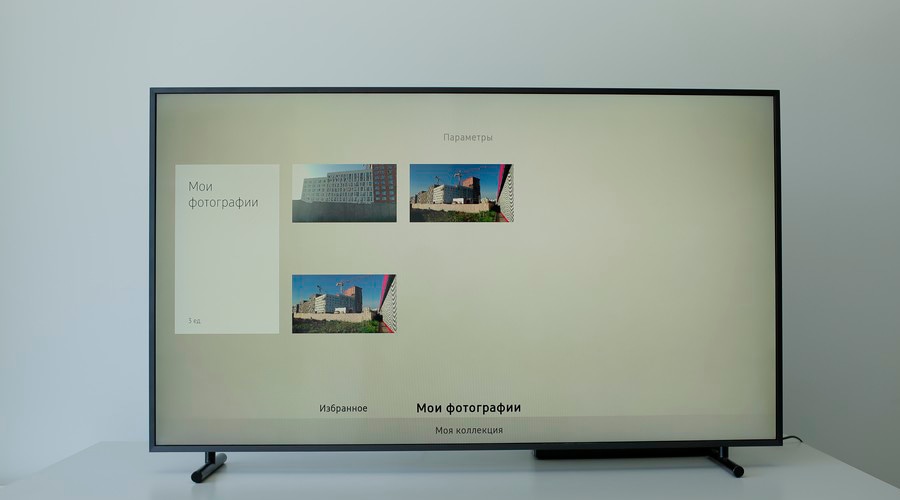
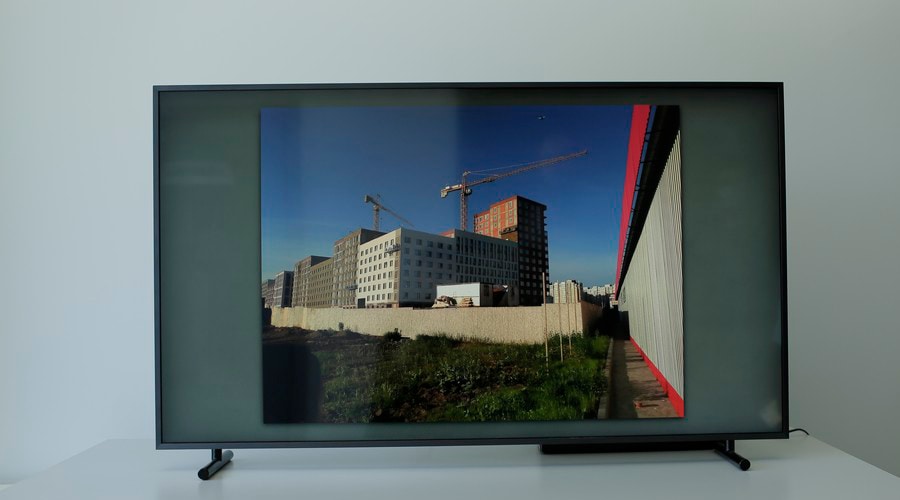
Televize, notebooky, telefony – všechna tato zařízení spolu mohou komunikovat, pokud víte, jak je k sobě propojit. Pomocí možností moderní Smart TV můžete přenášet obrázky z jakéhokoli zařízení na velkou obrazovku a nyní se naučíte, jak to implementovat.
Jak připojit telefon k televizi?
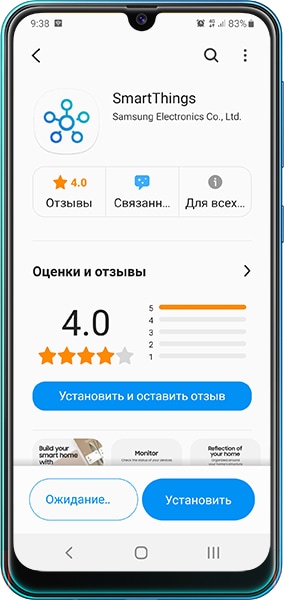
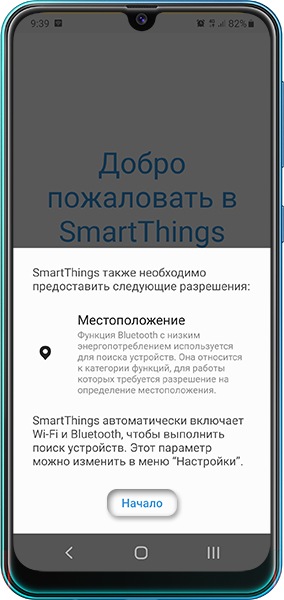
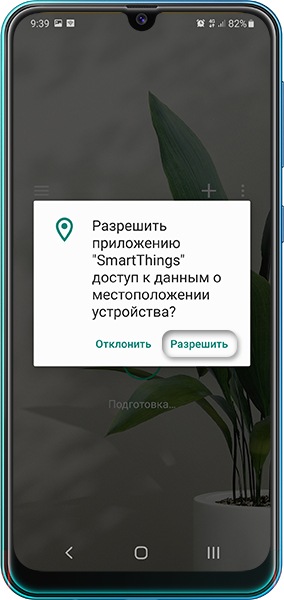
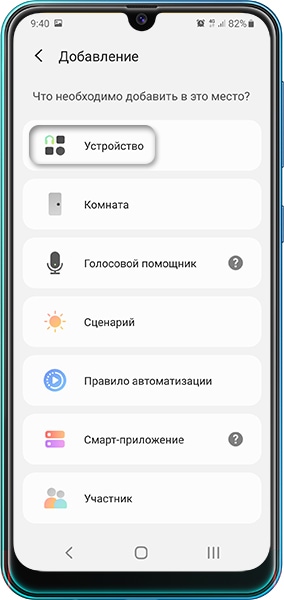
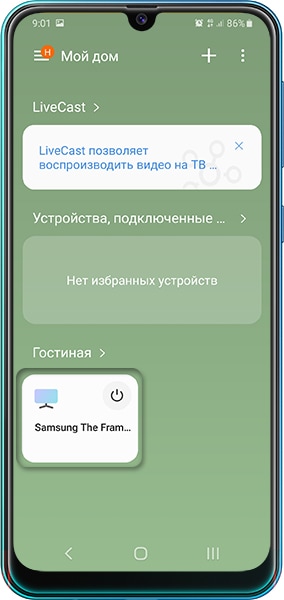
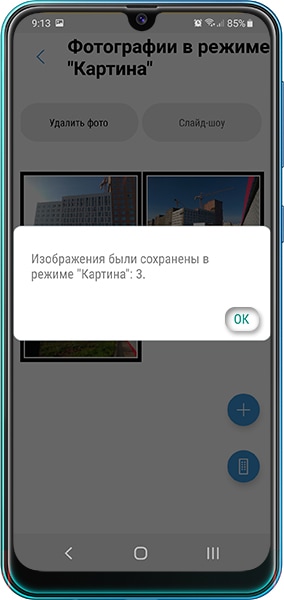
Nejprve zkontrolujte, zda má váš model televizoru Wi-Fi. Pokud ho máte, připojení bude mnohem jednodušší. Budete se muset připojit ke sdílené domácí síti (k routeru nainstalovanému ve vaší domácnosti). Dále si stáhněte jakýkoli streamovací program, který najdete na zařízení, ze kterého chcete zobrazit obraz na širokoúhlé obrazovce, například BubbleUPnP. Prostřednictvím rozhraní aplikace najděte požadované zařízení, poté můžete přenést obraz z telefonu do televizoru.
Nejbezpečnější metodou připojení malé obrazovky k velké obrazovce a jejich synchronizace je použití oficiálního softwaru. Zde jsou příklady takových programů od známých výrobců:
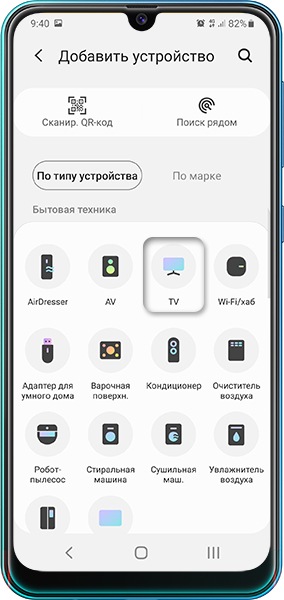
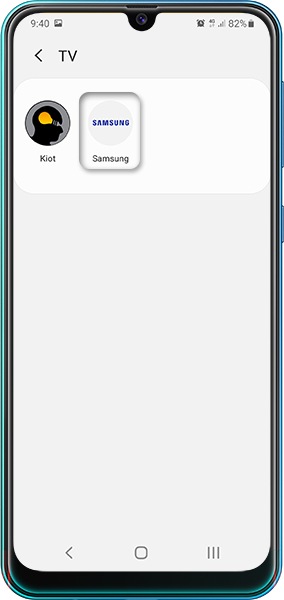
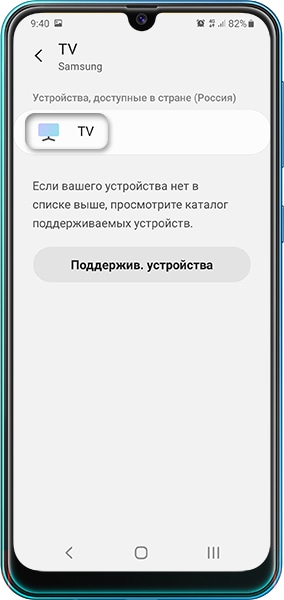
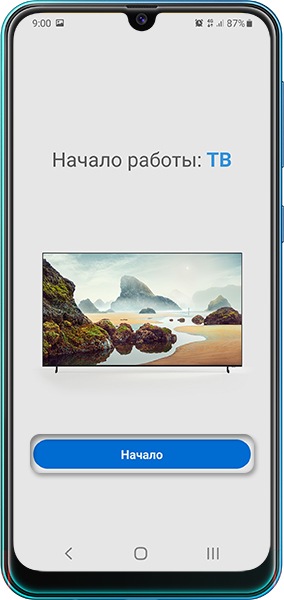
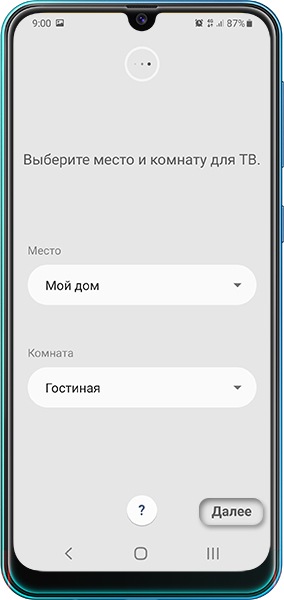
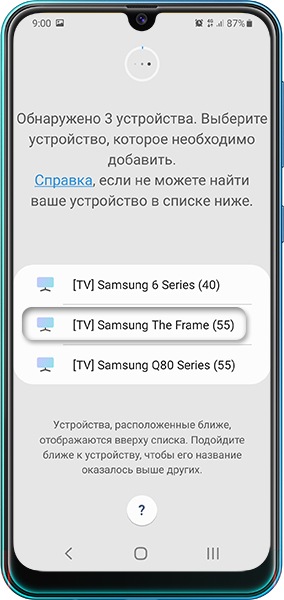
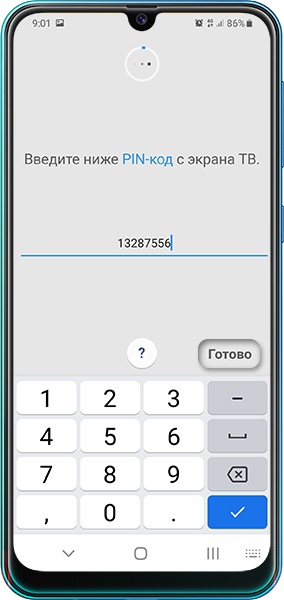
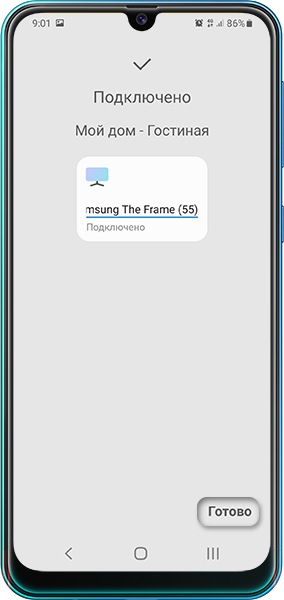
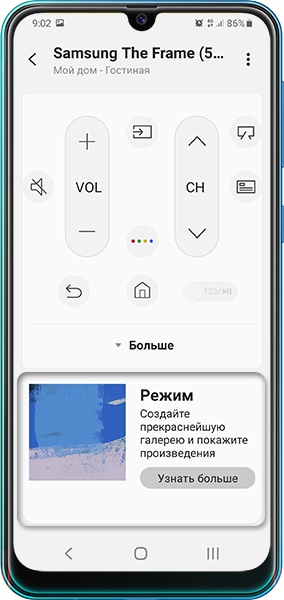
- Smart View pro majitele Samsung Smart TV.
- Smartshare pro majitele televizorů LG.
- TV Remote Control pro ty, kteří si koupili produkty Sony.
Informace o takovém softwaru jsou zpravidla umístěny v dokumentaci, kterou obdržíte s televizorem. Krása zmíněných aplikací spočívá v tom, že je lze použít nejen k vysílání videí a obrázků, ale také ke správě „boxu“. Telefon se promění v chytré a pohodlnější dálkové ovládání, které funguje na slušnou vzdálenost.
Pokud vaše zařízení nebo televizor nepodporuje synchronizační software, můžete použít jinou metodu. Dříve to byl jediný způsob, jak přenést obrázek z telefonu do televizoru. Budete potřebovat starý dobrý HDMI kabel. Jelikož ne všechny smartphony obsahují miniaturní konektor pro připojení multimediálního rozhraní, neublíží vám adaptér, který se připojuje přes USB otvor.

Jak synchronizovat počítač s televizí?
V mnoha ohledech je výstup obrazu z počítače do televizoru stejný, jako kdybyste se k televizoru připojovali ze smartphonu. Všechny výše uvedené programy lze použít i na PC. A s HDMI bude implementace takového kontaktu ještě jednodušší. V současné době je tento způsob připojení považován za nejvyšší kvalitu, protože pokud pracujete přes Wi-Fi, může obraz trochu zamrznout.
Pokud nevíte, jak zobrazit obraz na televizoru pomocí kabelu a máte Windows, postupujte takto:
- Přejděte na plochu a klikněte na ni pravým tlačítkem myši na prázdné místo.
- Vyberte “Rozlišení obrazovky” (nebo “Nastavení zobrazení”, pokud máte Windows 10).
- Vyberte režim duálního zobrazení a klikněte na OK.
Zapojení kabelu (pokud ne HDMI, tak VGI nebo DVI) a nastavení displeje je vše, co musíte udělat, pokud přemýšlíte, jak zobrazit obraz z notebooku na televizi.
- Hlavní
- Katalog
- О магазине
- Гарантия
- Dodávka
- Recenze obchodu
- platba
- Smlouva o veřejné nabídce
- Odborníci radí
Pracujeme od 9.00:21.00 do 9.00:23.50. Doručování objednávek probíhá od 500:500 do 6:XNUMX. Dodání zboží v Minsku v hodnotě XNUMX BYN. třít. — ZDARMA, do XNUMX bel. třít. — dodání v Minsku XNUMX bel. třít. Informujte se prosím u manažera o nákladech na doručení v rámci Běloruska. Při zadávání objednávek proberte s operátorem všechny detaily, které vás zajímají. V případě bezdůvodného odmítnutí nákupu zboží budete muset zaplatit za kurýrní služby. Vyzýváme velkoobchodní dodavatele ke spolupráci.
___________________________________________________________________________________________
Společnost s ručením omezeným „Techno Torg Online“. 223039, UNP 692075751 okres Minsk, obec Tabory, brigádní dům, pokoj. 11 Datum zápisu do živnostenského rejstříku – 24.08.2018 e-mail: technozone@list.ru
Vaše objednávka byla úspěšně odeslána!
Naši manažeři vás budou brzy kontaktovat, aby potvrdili vaši objednávku!
Vaše zpráva byla úspěšně odeslána!
Jakmile bude produkt skladem, budeme vás informovat!
Vaše zpráva byla úspěšně odeslána!
Naši manažeři vás budou brzy kontaktovat!
Produkt přidán do košíku
Můžete pokračovat v nákupu nebo přejít na stránku pokladny.



Související otázky
- Čáry, pruhy, tmavé skvrny, skvrny na obrazovce televizoru Samsung
- Co dělat, když se na vašem televizoru Samsung objeví reklama a změní se nastavení
- Co dělat, když obraz na televizoru Samsung bliká
