
Jak řešit problémy s Bluetooth
Většina moderních počítačů, chytrých telefonů, chytrých gadgetů a bezdrátových zařízení je vybavena bezdrátovou technologií Bluetooth, která je pomáhá propojit. Přestože je nepostradatelnou součástí takových zařízení, je nedokonalá a může kdykoli selhat.
Mezi důvody, proč Bluetooth nefunguje, když se pokoušíte spárovat vaše zařízení, patří blízkost mezi zařízeními, kompatibilita zařízení, rušení z různých zdrojů, jako jsou signály Wi-Fi nebo RF, vybitá baterie nebo jednoduše proto, že není zapnuto.
Ukážeme vám, jak vyřešit problém, když na vašem počítači nefunguje Bluetooth.
Řešení, když Bluetooth nefunguje na Windows PC
Na počítači se systémem Windows můžete zaznamenat problémy s připojením Bluetooth kvůli kompatibilitě zařízení, operačního systému nebo aktualizací ovladačů a/nebo softwaru. Mezi další důvody patří nesprávné nastavení, vadné zařízení nebo zakázané zařízení Bluetooth.
Existuje několik způsobů, jak vyřešit problémy s připojením Bluetooth v systému Windows. V této příručce vám ukážeme, jak to opravit na počítači se systémem Windows 10.
Zapněte Bluetooth
Ujistěte se, že je Bluetooth zapnuto tak, že přejdete do Centra akcí a kliknete na ikonu oznámení v pravém dolním rohu obrazovky počítače vedle hodin. Najděte dlaždici Bluetooth a klepnutím ji zapněte (po vypnutí je šedá/tmavá).

Zapnutí a vypnutí Bluetooth také resetuje nastavení a pomůže vyřešit jakékoli problémy s připojením, protože váš počítač musí znovu a znovu vyhledávat zařízení v okolí.
Pokud jste v letadle a je zapnutý Letový režim, deaktivuje se Bluetooth, takže jej po přistání nezapomeňte vypnout kliknutím na dlaždici Letový režim Windows 10 v Centru akcí.
Umístěte zařízení blízko sebe
Pokud používáte stolní počítač, přesuňte zařízení Bluetooth blíže k počítači a zkuste je spárovat dohromady. Pokud vzdálenost není dostatečná, připojení Bluetooth bude mimo dosah, takže se ujistěte, že jsou co nejblíže, aby bylo možné navázat aktivní připojení. Pokud se jedná o notebook, přesuňte jej blíže k zařízení Bluetooth, ke kterému jej chcete připojit.
Ujistěte se, že vaše zařízení podporují Bluetooth
Můžete si myslet, že váš počítač nebo zařízení Bluetooth jsou bezdrátové, i když ve skutečnosti tomu tak není. Ne všechna zařízení používají Bluetooth nebo nemají vestavěnou technologii, proto si před pokusem o připojení zkontrolujte balení nebo příručku vašeho zařízení, zda podporuje Bluetooth. Jinak se můžete připojit pomocí kabelu nebo Wi-Fi.
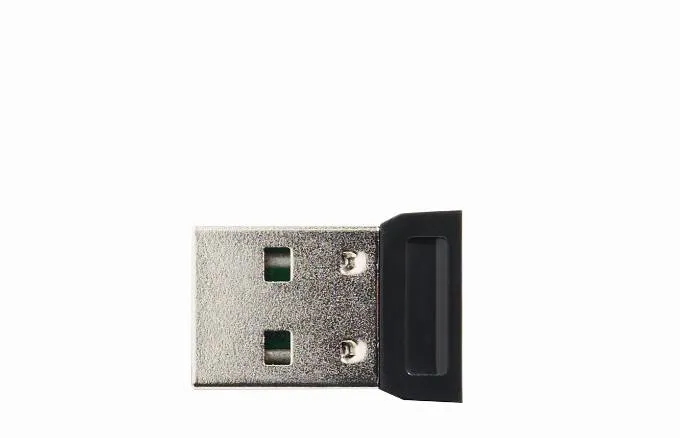
Pokud váš počítač Bluetooth nemá, kupte si adaptér Bluetooth, zapojte jej do jednoho z portů USB na počítači a zkuste se připojit znovu.
Zapněte zařízení Bluetooth
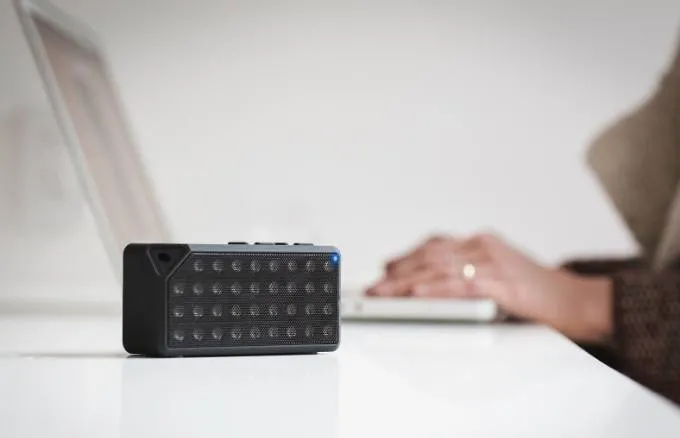
Je také možné, že zařízení Bluetooth, které se pokoušíte připojit k počítači, je vypnuté. Než se pokusíte znovu připojit, zkontrolujte a zapněte zařízení. Někdy může také chvíli trvat, než prohledá a zjistí další zařízení, takže pokud se vypne, znovu jej zapněte a zkuste navázat spojení.
Zkontrolujte konflikty zařízení
Pokud jste své zařízení Bluetooth připojili k více počítačům nebo jiným zařízením, může to způsobit konflikty a ovlivnit připojení. Chcete-li tento problém vyřešit, vypněte Bluetooth na všech ostatních zařízeních nebo počítačích kromě jednoho a zjistěte, zda znovu funguje.
Pokud máte například fitness tracker, který jste připojili k více zařízením, může s těmito zařízeními kolidovat, takže zkuste spárovat jedno po druhém.
Deaktivujte okolní zařízení
Pokud k počítači připojíte více zařízení Bluetooth, může to ztížit připojení nového. Problém s připojením může pomoci vyřešit deaktivace ostatních blízkých zařízení připojených k vašemu počítači přes Bluetooth.
Udělejte svůj systém zjistitelným
Tato možnost není tam, kde byste mohli očekávat, takže klikněte na Start > Nastavení > Zařízení.
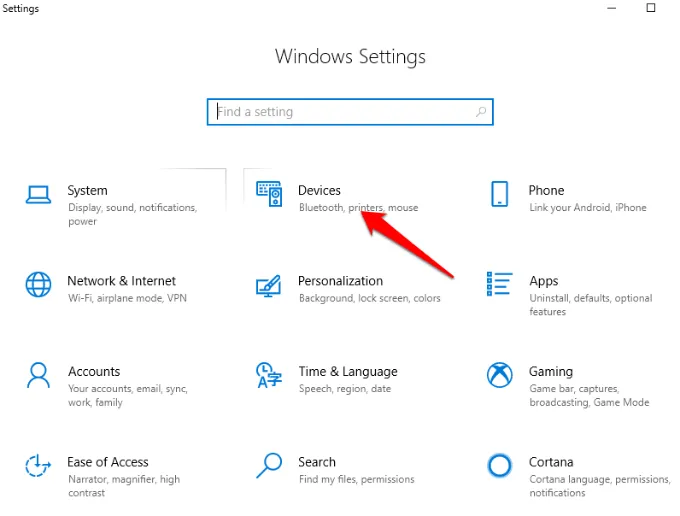
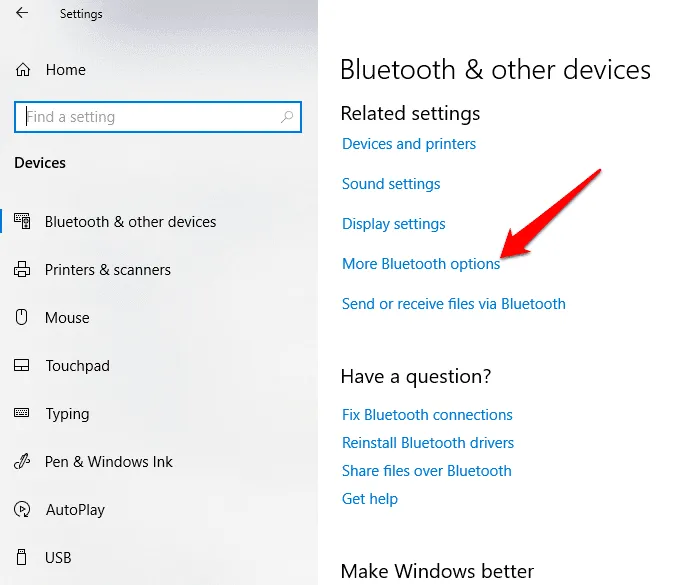
Klepněte na Advanced Bluetooth Settings.
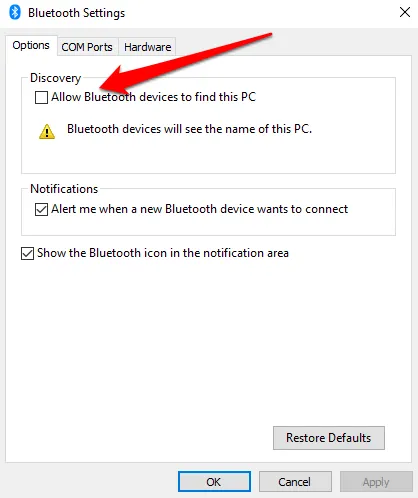
Zaškrtněte políčko „Povolit zařízením Bluetooth najít tento počítač“ a klikněte na „OK“.
Restartujte počítač
Restart obvykle odstraní všechny softwarové závady, které mohou způsobovat problémy s vaším počítačem, včetně Bluetooth a dalších problémů s připojením. Můžete kliknout na Start > Napájení a vybrat Restartovat.
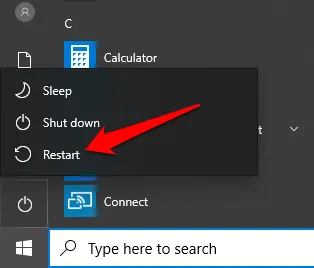
Zkuste se znovu připojit, až se počítač restartuje a budete přihlášeni.
Zkontrolujte aktualizace systému Windows
Windows 10 má obvykle několik aktualizací, které mohou způsobit selhání připojení Bluetooth, stejně jako u Wi-Fi.
Aktualizace jsou dodávány s bezpečnostními záplatami a nejnovějšími funkcemi a verzí Windows 10, které vám také mohou pomoci při pokusu o spárování zařízení.
Přejděte na Start > Nastavení > Aktualizace a zabezpečení.
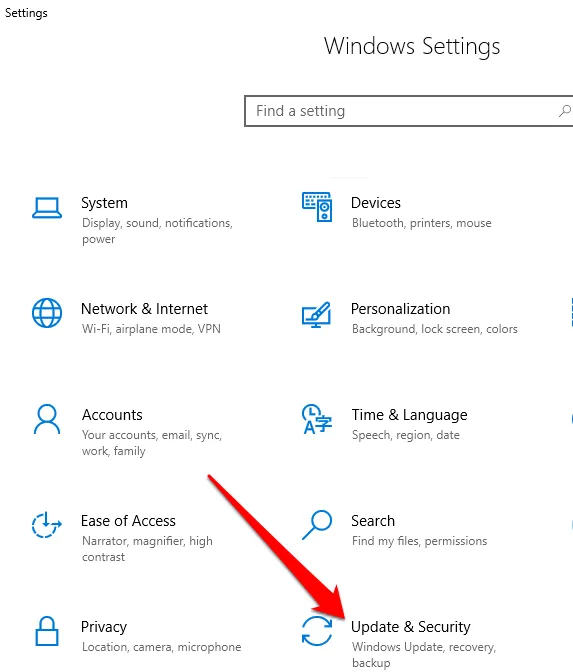
Klikněte na Vyhledat aktualizace a klikněte na Stáhnout, pokud existují nějaké čekající aktualizace.
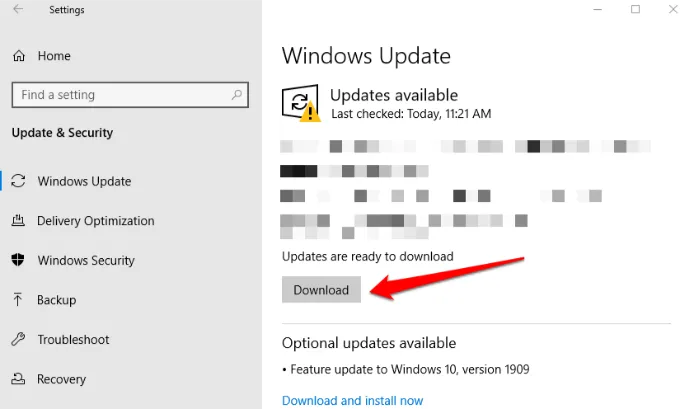
Ujistěte se, že je počítač připojen ke zdroji napájení, protože tento proces má tendenci spotřebovávat zdroje a vybíjet baterii. Navíc může ovlivnit proces aktualizace, pokud selže v polovině.
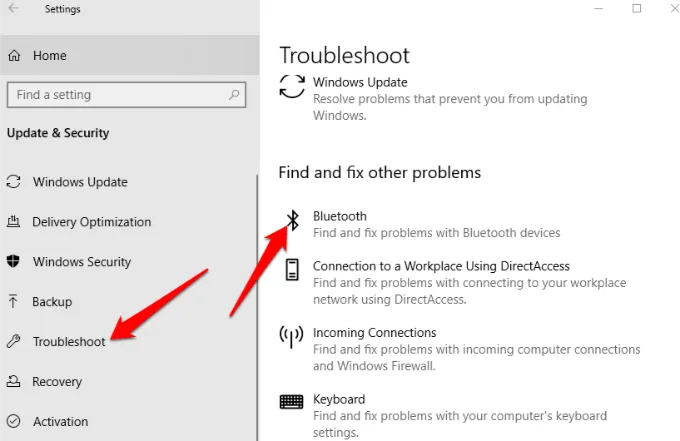
Spusťte Poradce při potížích s Bluetooth ve Windows 10.
Je to vestavěný nástroj, který prohledá váš počítač a vyřeší problémy související s Bluetooth.
Klikněte na Start > Nastavení > Aktualizace a zabezpečení. Klikněte na Řešení problémů > Bluetooth.
Zrušení párování a opětovné spárování zařízení Bluetooth
Chcete-li odebrat zařízení Bluetooth, klikněte na Start > Nastavení > Zařízení. Najděte své zařízení a klikněte na něj. Klikněte na Odebrat zařízení.
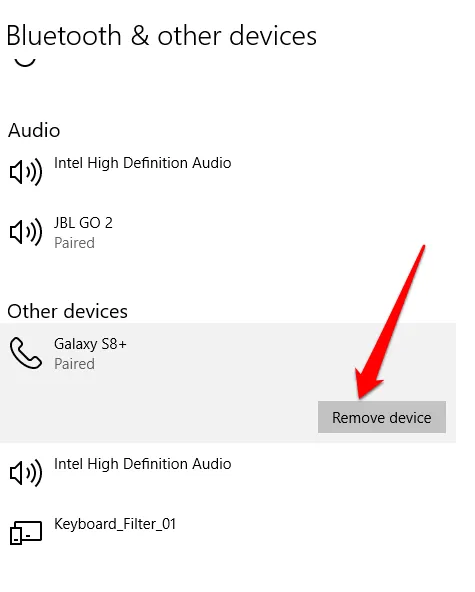
Restartujte počítač a zkuste spárování znovu.
Zkontrolujte stav služby Bluetooth
Jako služba Windows 10 by mělo být Bluetooth možné zapnout jako všechny ostatní služby, ale vždy můžete zkontrolovat stav jeho služby a kliknutím na něj spustit, pokud je zastaven.
Klepněte pravým tlačítkem na Start > Spustit a do dialogového okna Spustit zadejte services.msc. V seznamu služeb zaškrtněte všechny služby Bluetooth.
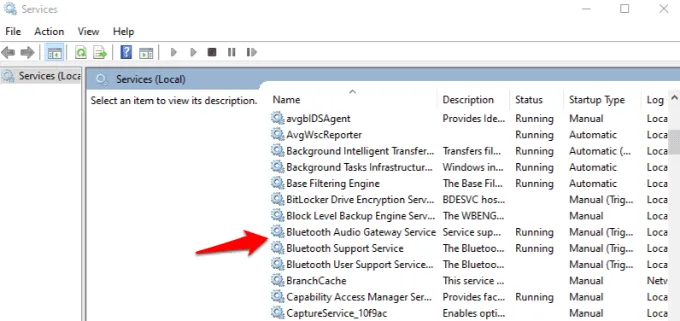
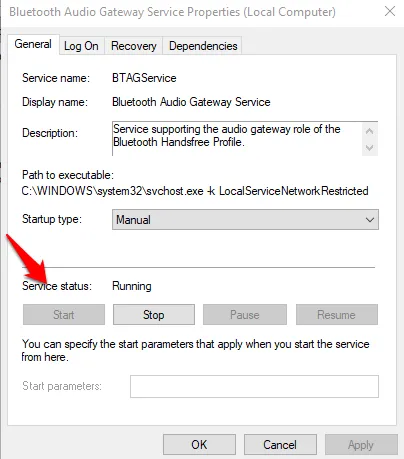
Poklepejte na každou službu související s Bluetooth a zkontrolujte stav služby. Pokud se zobrazí “Start”, pak vše funguje dobře. Pokud se zobrazí „Zastaveno“, aktivujte jej kliknutím na tlačítko „Start“.
Zkontrolujte protokol událostí
Po opravě systému Windows 10 z června 2019, která má chránit před chybou zabezpečení Bluetooth, dochází u některých zařízení k problémům s připojením, ale můžete zkontrolovat, zda je mezi nimi i to vaše, v protokolu událostí.
Klepněte pravým tlačítkem na Start > Prohlížeč událostí.
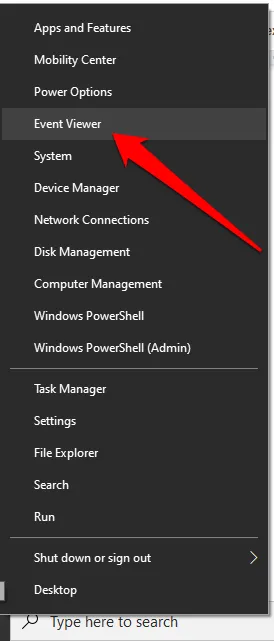
Přejděte do části Shrnutí události pro správu a kliknutím na možnost Chyba ji rozbalte.
Zdroj události: BTHUSB nebo BTHMINI
Text zprávy události: Vaše zařízení Bluetooth se pokusilo navázat ladicí spojení. Zásobník Windows Bluetooth neumožňuje připojení ladění, dokud není v režimu ladění.
Pokud váš počítač zobrazuje výše uvedené informace, kontaktujte výrobce zařízení Bluetooth a požádejte o opravu, pokud je k dispozici. V opačném případě si možná budete muset koupit nové zařízení Bluetooth.
Aktualizujte ovladače Bluetooth
Zastaralé ovladače Bluetooth mohou způsobit, že tato funkce nebude na vašem počítači fungovat, zejména pokud jste nedávno aktualizovali Windows 10.
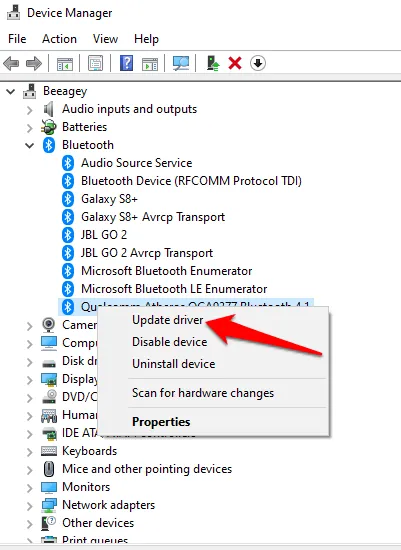
Klepněte pravým tlačítkem na Start > Správce zařízení. Klepnutím na Bluetooth rozbalte kategorii. Najděte adaptér Bluetooth pro váš počítač a klikněte na něj pravým tlačítkem.
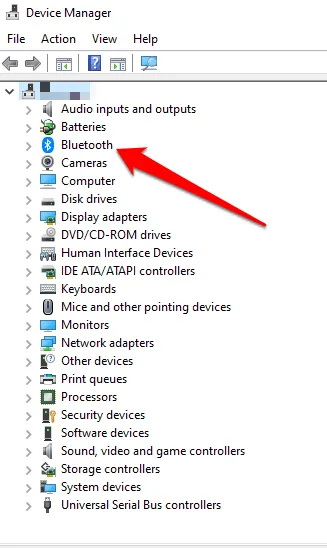
Klikněte na „Aktualizovat ovladač“ a vyberte „Automaticky vyhledat aktualizovaný software ovladače“. Postupujte podle pokynů na obrazovce a restartujte počítač.
Nejnovější ovladače si můžete také stáhnout na webu výrobce počítače nebo adaptéru Bluetooth USB.
Jak opravit, že Bluetooth nefunguje na Macu
Pokud používáte Mac, můžete problémy s připojením Bluetooth vyřešit pomocí těchto metod.
Vypněte a zapněte Bluetooth
Chcete-li to provést, klikněte na nabídku Apple a vyberte Předvolby systému.
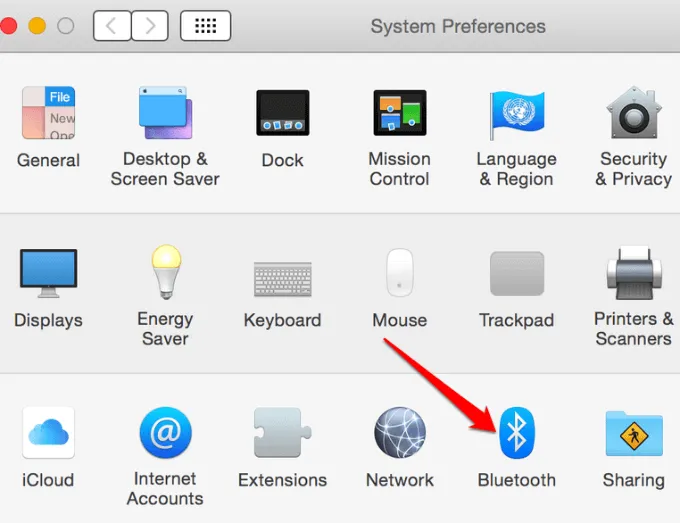
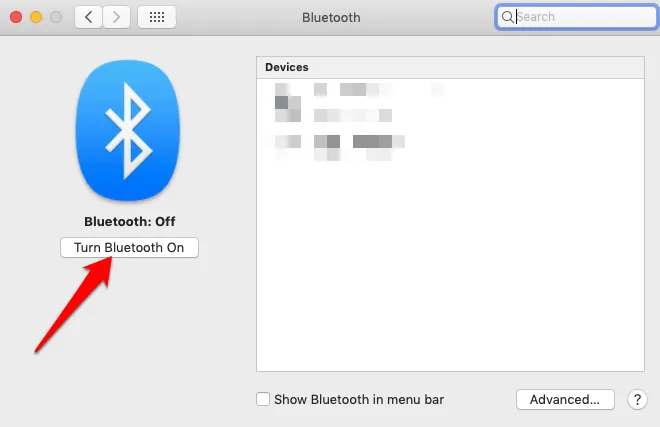
Vyberte Bluetooth a klikněte na Vypnout Bluetooth. Počkejte několik sekund a klikněte na tlačítko „Zapnout Bluetooth“.
Odebrat seznam předvoleb Bluetooth
Pokud Bluetooth na vašem Macu nefunguje, může to být způsobeno tím, že seznam předvoleb, který váš Mac používá k ukládání zařízení, a jejich aktuální stav – nepřipojeno, nepřipojeno, úspěšně spárováno nebo nespárováno – je poškozený. Toto poškození brání počítači ve čtení dat ze souboru nebo aktualizaci dat v souboru.
Řešením je odstranit nebo smazat seznam předvoleb, ale ujistěte se, že jste si nejprve zálohovali svá data.
Otevřete Finder a přejděte do /YourStartupDrive/Library/Preferences.
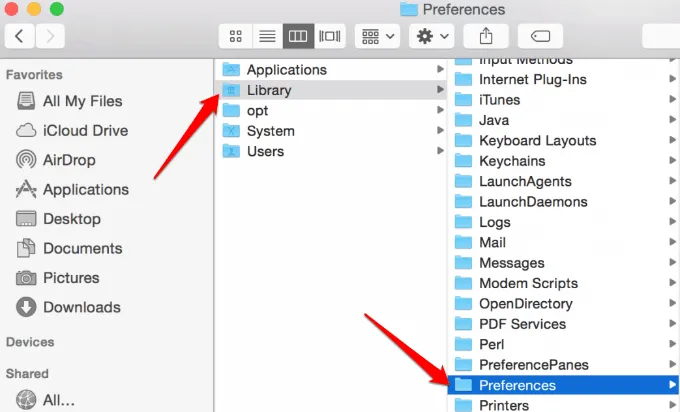
V seznamech vyhledejte soubor com.apple.Bluetooth.plist. Toto je seznam předvoleb Bluetooth vašeho Macu a možná i soubor, který způsobuje, že Bluetooth nefunguje. Vyberte soubor a přesuňte jej na plochu, abyste vytvořili zálohu.
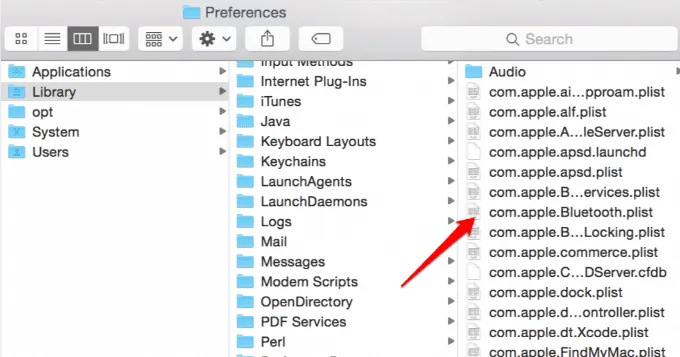
Klikněte pravým tlačítkem na soubor com.apple.Bluetooth.plist a vyberte Přesunout do koše. Zadejte své heslo a klepněte na OK.
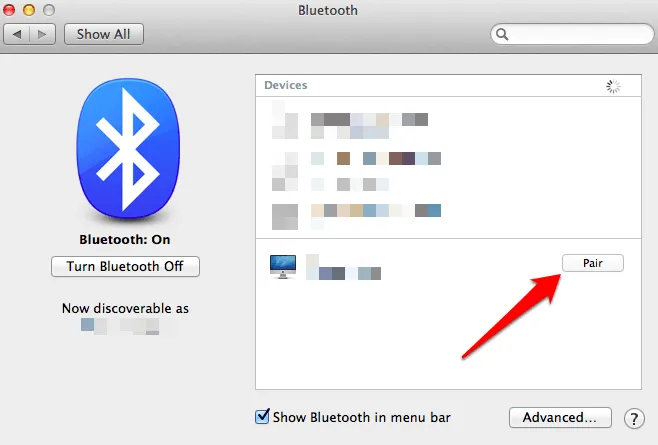
Restartujte svůj Mac. Bude vytvořen nový soubor nastavení Bluetooth. Poté spárujte svá zařízení Bluetooth kliknutím na nabídku Apple > Předvolby systému > Panel předvoleb Bluetooth.
Zobrazí se seznam všech zařízení s tlačítkem Spárovat. Klepnutím na tlačítko spárujte zařízení s Macem a opakujte pro všechna další požadovaná zařízení Bluetooth.
Jakmile je problém s Bluetooth vyřešen, odstraňte záložní soubor, který jste přesunuli na plochu v předchozích krocích. Pokud se to stane znovu, obnovte zálohu zkopírováním do složky /YourStartupDrive/Library/Preferences.
Resetujte systém Bluetooth
Toto je poslední způsob, jak znovu zprovoznit Bluetooth na vašem Macu. To způsobí, že počítač zapomene na každé zařízení Bluetooth, které jste kdy používali, a poté budete muset každé zařízení překonfigurovat.
Aktivujte položku nabídky Bluetooth podržením kláves SHIFT + OPTION a vyberte položku nabídky Bluetooth. Jakmile uvidíte nabídku, uvolněte tlačítka.
Vyberte Debug, Remove All Devices.
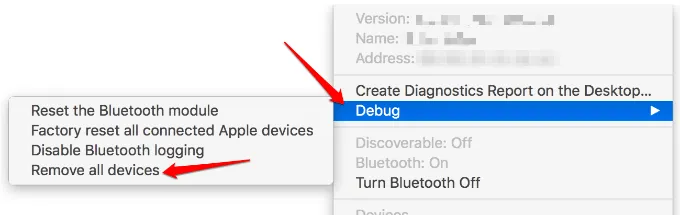
Podržte SHIFT+OPTION a klikněte na nabídku Bluetooth.
Vyberte Debug–>Reset the Bluetooth Module.
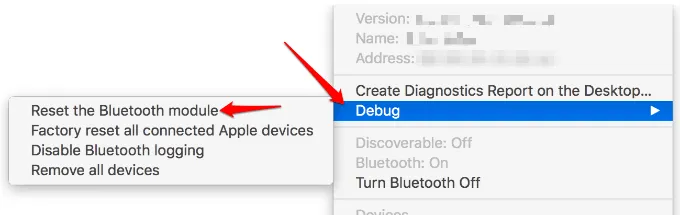
Systém Bluetooth je nyní resetován na výchozí tovární nastavení.
